


Что можно поместить в TDBGrid?
01.01.2007
Наталия Елманова
© Copyright N.Elmanova & ComputerPress Magazine.
Нередко при разработке приложений, использующих табличный вывод данных, требуется отобразить те или иные строки таблиц нестандартным образом, например, с целью привлечения внимания пользователя к этим строкам. В данной статье содержатся некоторые советы, касающиеся нестандартного отображения данных в компоненте TDBGrid.
Совет 12. Как изменить цвет строки в TDBGrid
Предположим, нам требуется изменить атрибуты текста и фона строки в компоненте TDBGrid, если значение какого-либо поля удовлетворяет заранее заданному условию. Для этой цели принято использовать обработчик события OnDrawColumnCell этого компонента. Отметим, что возможности, предоставляемые при его использовании, весьма разнообразны.
Рассмотрим простейшее приложение с TDBGrid, содержащее один компонент TTable, один компонент TDataSource и один компонент TDBGrid: Установим значения их свойств в соответствии с приведенной ниже таблицей:
| Компонент | Свойство | Значение |
|---|---|---|
| Table1 | DatabaseName | BCDEMOS (или DBDEMOS) |
| Table1 | TableName | events.db |
| Table1 | Active | true |
| DataSource1 | DataSet | Table1 |
| DBGrid1 | DataSource DataSource1 |
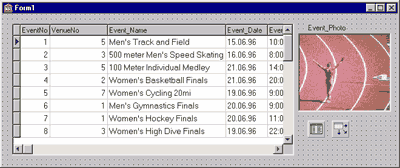
Рис. 1 Тестовое приложение на этапе проектирования
Обычно для перерисовки изображения в ячейках используется метод OnDrawColumnCell.
Его параметр Rect - структура, описывающая занимаемый ячейкой прямоугольник, параметр Column - колонка DBGrid, в которой следует изменить способ рисования изображения. Для вывода текста используется метод TextOut свойства Canvas компонента TDBGrid.
Предположим, нам нужно изменить цвет текста и фона строки в зависимости от значения какого-либо поля (например, VenueNo). Создадим обработчик события OnDrawColumnCell компонента DBGrid1.
procedure TForm1.DBGrid1DrawColumnCell(Sender: TObject; const Rect: TRect;
  DataCol: Integer; Column: TColumn; State: TGridDrawState);
begin
  if (Table1.FieldByName('VenueNo').Value=1) then begin
    with  DBGrid1.Canvas do begin
      Brush.Color:=clGreen;
      Font.Color:=clWhite;
      FillRect(Rect);
      TextOut(Rect.Left+2,Rect.Top+2,Column.Field.Text);
    end;
  end;
end;
В результате на этапе выполнения при отображении строк, в которых значение поля VenueNo равно 1, фон ячеек будет окрашен в зеленый цвет, а текст будет выведен белым цветом.
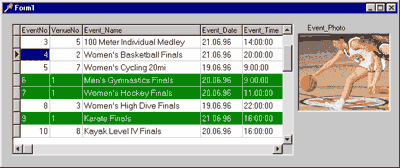
Рис. 2 Изменение цвета фона и шрифта в строках со значением поля VenueNo=1 на этапе выполнения.
При выводе выделенных строк все данные в ячейках оказались выровненными по левому краю. Если мы хотим более корректно отобразить выравнивание текста в колонке, следует слегка модифицировать наш код, учтя значение свойства Alignment текущей (то есть рисуемой в данный момент) колонки:
procedure TForm1.DBGrid1DrawColumnCell(Sender: TObject; const Rect: TRect;
  DataCol: Integer; Column: TColumn; State: TGridDrawState);
begin
if (Table1.FieldByName('VenueNo').Value=1) then begin
with  DBGrid1.Canvas do begin
Brush.Color:=clGreen;
Font.Color:=clWhite;
FillRect(Rect);
if (Column.Alignment=taRightJustify) then
 TextOut(Rect.Right - 2 - TextWidth(Column.Field.Text),
  Rect.Top+2,Column.Field.Text)
else
 TextOut(Rect.Left+2,Rect.Top+2,Column.Field.Text);
end;
end;
end;
В этом случае выравнивание текста в колонках совпадает с выравниванием столбцов.
Отметим, что величина смещения (в данном случае 2 пиксела), вообще говоря, зависит от гарнитуры и размера шрифта, используемого в данной колонке, и должна подбираться индивидуально.
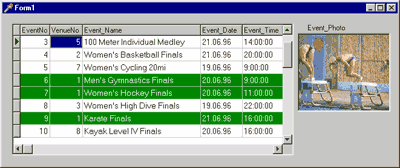
Рис. 3 Изменение цвета с учетом выравнивания текста в колонках.
Если необходимо отобразить нестандартным образом не всю строку, а только некоторые ячейки, следует проанализировать имя поля, отображаемого в данной колонке, как в приведенном ниже обработчике событий.
procedure TForm1.DBGrid1DrawColumnCell(Sender: TObject; const Rect: TRect;
  DataCol: Integer; Column: TColumn; State: TGridDrawState);
begin
  if (Table1.FieldByName('VenueNo').Value=1) and
     (Column.FieldName='VenueNo')  then begin
    with  DBGrid1.Canvas do begin
      Brush.Color:=clGreen;
      Font.Color:=clWhite;
      FillRect(Rect);
      TextOut(Rect.Right - 2 - TextWidth(Column.Field.Text),
        Rect.Top+2,Column.Field.Text)
    end;
  end;
end;
В результате выделенными оказываются только ячейки, для которых выполняются выбранные нами условия:
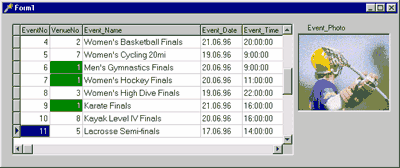
Рис. 4 Выделение цветом данных в одной колонке.
Совет 13. Как заменить данные в столбце компонента TDBGrid
Нередко в колонке DBGrid нужно вывести не реальное значение, хранящееся в поле соответствующей таблицы, а другие данные, соответствующие имеющимся (например, символьную строку вместо ее числового кода). В этом случае также используется метод TextOut свойства Canvas компонента TDBGrid:
procedure TForm1.DBGrid1DrawColumnCell(Sender: TObject; const Rect: TRect;
  DataCol: Integer; Column: TColumn; State: TGridDrawState);
begin
  if  (Column.FieldName='VenueNo')  then begin
    with  DBGrid1.Canvas do begin
      Brush.Color:=clWhite;
      FillRect(Rect);
      if (Table1.FieldByName('VenueNo').Value=1) then begin
        Font.Color:=clRed;
        TextOut(Rect.Right - 2 - DBGrid1.Canvas.TextWidth('our venue'),
          Rect.Top+2,'our venue');
      end else begin
        TextOut(Rect.Right - 2 - DBGrid1.Canvas.TextWidth('other venue'),
          Rect.Top+2,'other venue');
      end;
    end;
  end;
end;
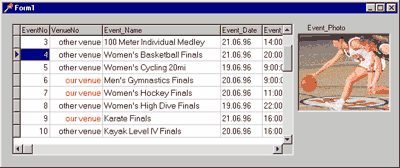
Рис. 5 Замена данных в колонке другими значениями.
Еще один пример - использование значков из шрифтов Windings или Webdings в качестве подставляемой строки.
procedure TForm1.DBGrid1DrawColumnCell(Sender: TObject; const Rect: TRect;
  DataCol: Integer; Column: TColumn; State: TGridDrawState);
begin
  if  (Column.FieldName='VenueNo')  then begin
    with  DBGrid1.Canvas do begin
      Brush.Color:=clWhite;
      FillRect(Rect);
      Font.Name:='Wingdings';
      Font.Size:=-14;
      if (Table1.FieldByName('VenueNo').Value=1) then begin
        Font.Color:=clRed;
        TextOut(Rect.Right-2-
          DBGrid1.Canvas.TextWidth('J'),
          Rect.Top+1,'J');
      end else begin
        Font.Color:=clBlack;
        TextOut(Rect.Right - 2 - DBGrid1.Canvas.TextWidth('F'),
          Rect.Top+1,'F');
      end;
    end;
  end;
end;
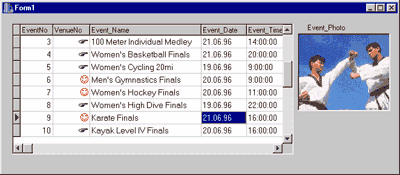
Рис. 6 Использование символов из шрифта Windings для выделения нужных значений в колонке.
Совет 14. Как поместить графическое изображение в TDBGrid
Использование свойства Canvas компонента TDBGrid в методе OnDrawColumnCell позволяет не только выводить в ячейке текст методом TextOut, но и размещать в ячейках графические изображения. В этом случае используется метод Draw свойства Canvas.
Модифицируем наш пример, добавив на форму компонент TImageList и поместив в него несколько изображений.
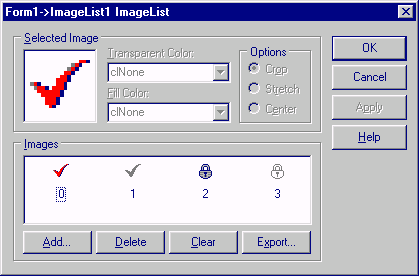
Рис. 7 Компонент TImageLis с изображениями, помещаемыми в TDBGrid
Модифицируем код нашего приложения:
procedure TForm1.DBGrid1DrawColumnCell(Sender: TObject; const Rect: TRect;
  DataCol: Integer; Column: TColumn; State: TGridDrawState);
var Im1: TBitmap;
begin
  Im1:=TBitmap.Create;
  if  (Column.FieldName='VenueNo' ) then begin
    with  DBGrid1.Canvas do begin
      Brush.Color:=clWhite;
      FillRect(Rect);
      if (Table1.FieldByName('VenueNo').Value=1)
      then begin
        ImageList1.GetBitmap(0,Im1);
      end else begin
        ImageList1.GetBitmap(2,Im1);
      end;
      Draw(round((Rect.Left+Rect.Right-Im1.Width)/2),Rect.Top,Im1);
    end;
  end;
end;
Теперь в TDBGrid в колонке VenueNo находятся графические изображения.
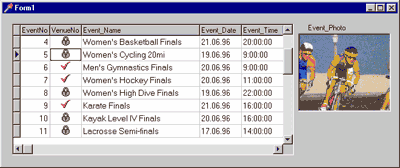
Рис. 8 Вывод графических изображений в колонке